Xime 输入法使用文档
目录
安装与启用
安装步骤
- 下载Xime APK 安装包
- 点击安装,允许安装未知来源应用(如需要)
- 安装完成后打开应用
启用输入法
- 打开Xime 应用
- 点击「启用输入法」进入系统设置
- 在语言和输入法设置中找到「Xime 输入法」,开启开关
- 返回应用,点击「选择输入法」
- 在弹出的选择框中选择「Xime 输入法」
基本使用
输入文字
- 输入五笔编码,候选词会显示在候选栏
- 点击候选词或按数字键选择
- 按空格键选择第一个候选词
常用按键
| 按键 | 功能 |
|---|---|
| 删除 | 删除输入编码或文字(上滑清空所有文字,下滑撤回上次清空,左滑清空编码) |
| 空格 | 选择第一个候选词 |
| 回车 | 提交当前输入或换行 |
| Shift | 切换英文大小写模式 |
| 中/英 | 切换中文/英文模式 |
中英文切换
点击候选栏左侧的「中/英」按钮切换输入模式。
界面介绍
键盘界面
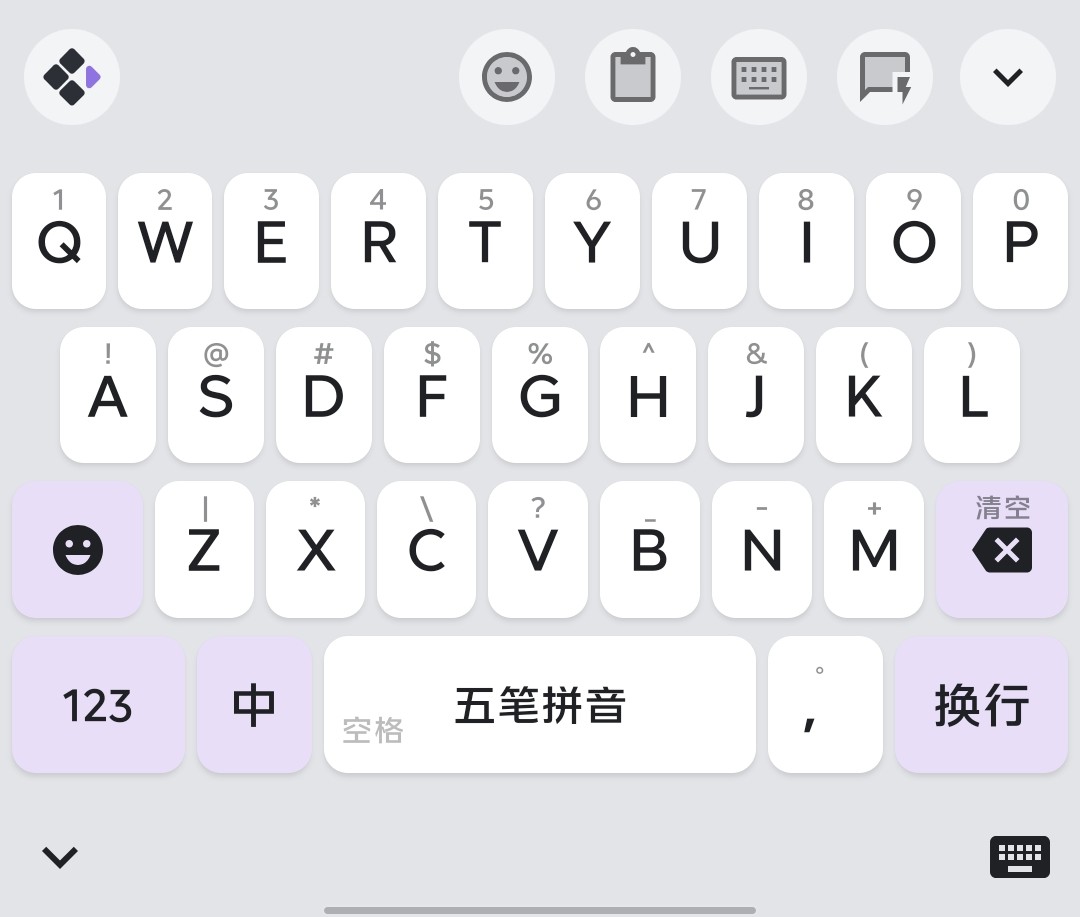
候选栏
候选栏位于键盘上方,显示以下内容:
- Logo 按钮 - 点击打开功能菜单
- 输入编码 - 显示当前输入的五笔编码
- 候选词 - 显示候选词及五笔编码提示
- 更多 - 查看更多候选词
- 收起 - 收起键盘
功能菜单
点击 Logo 打开菜单,包含以下功能:
- 剪贴板 - 剪贴板历史记录,支持文本拆分
- 快捷发送 - 快捷发送内容
- 管理词库 - 用户词库查看与增删、快捷短语管理
- 表情 - 表情符号面板(多标签页分类)
- 深色/浅色/跟随系统 - 切换主题(支持三种模式)
- 重载配置 - 重新加载输入方案
- 键盘调节 - 调整键盘高度与宽度边距(高度横竖屏独立,见 键盘调节)
- 悬浮模式 - 切换悬浮键盘模式(见 悬浮键盘)
- 设置 - 打开设置页面
- 混输 - 切换五笔拼音混输模式
候选词页面
点击「更多」进入候选词页面(v3.0.0 起为可滚动列表):
- 候选词以可滚动列表展示,支持连续浏览,无需反复返回键盘
- 候选词显示五笔编码,点击候选词选择并返回键盘
- 输入变化时列表实时刷新;删除编码至无候选时自动收起展开页
功能说明
剪贴板管理
剪贴板功能自动保存复制的内容:
- 剪贴板标签 - 查看所有复制历史
- 快捷发送标签 - 查看收藏的内容
- 置顶 - 长按可置顶重要内容
- 添加到快捷发送 - 将内容收藏到快捷发送
- 删除 - 删除单条记录
- 清空 - 清空所有剪贴板历史
字根显示
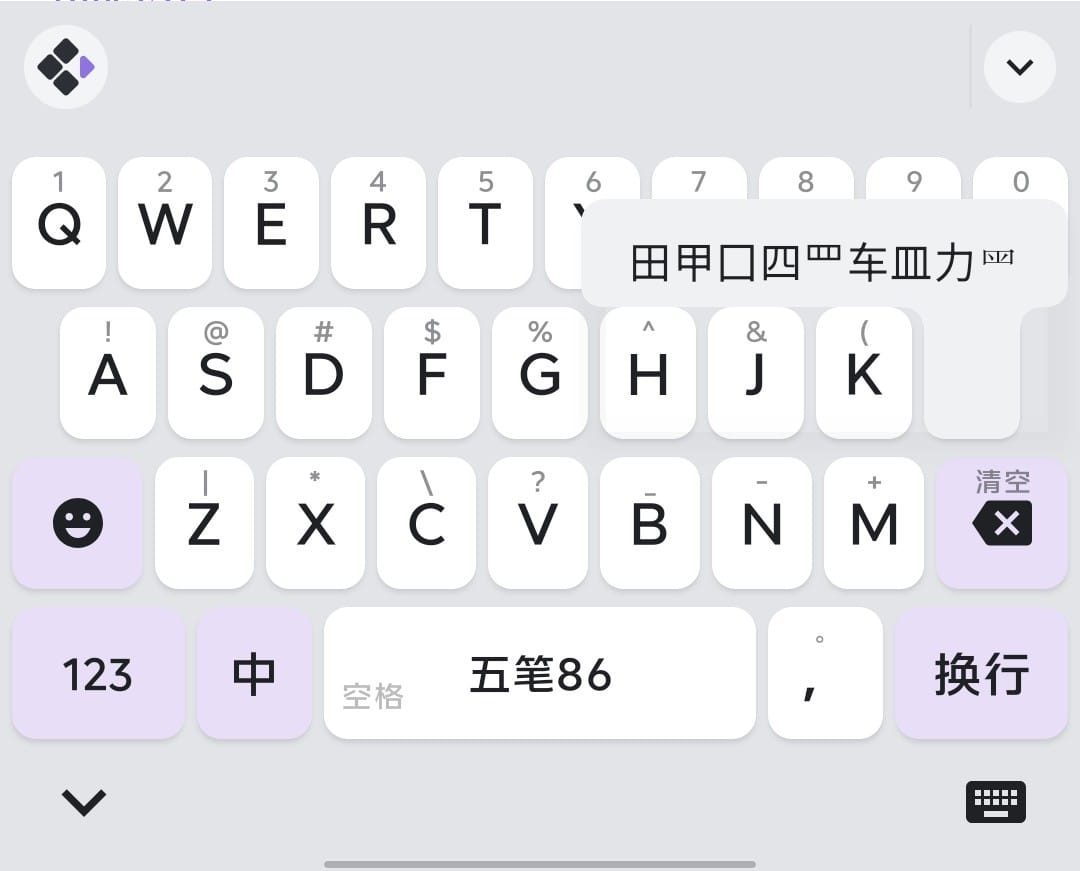
Xime 输入法支持显示五笔字根,帮助用户学习和掌握五笔输入:
- 下滑显示字根 - 在键盘界面向下滑动即可显示五笔字根图
- 字根图内容 - 包含五笔字根的完整布局和分类
- 学习辅助 - 有助于初学者熟悉五笔字根分布
词库管理
在设置页面或菜单中进入词库管理:
- 自定义短语 - 支持增删改查,任意编码触发固定短语(如
dd→ 等等) - 个人词库 - 只读查看当前方案词库内容,支持搜索(v2.6.0+ 仅查看)
- 方案词库 - 浏览方案内置词典文件
- 显示词条总数,支持按词条或编码搜索
主题定制
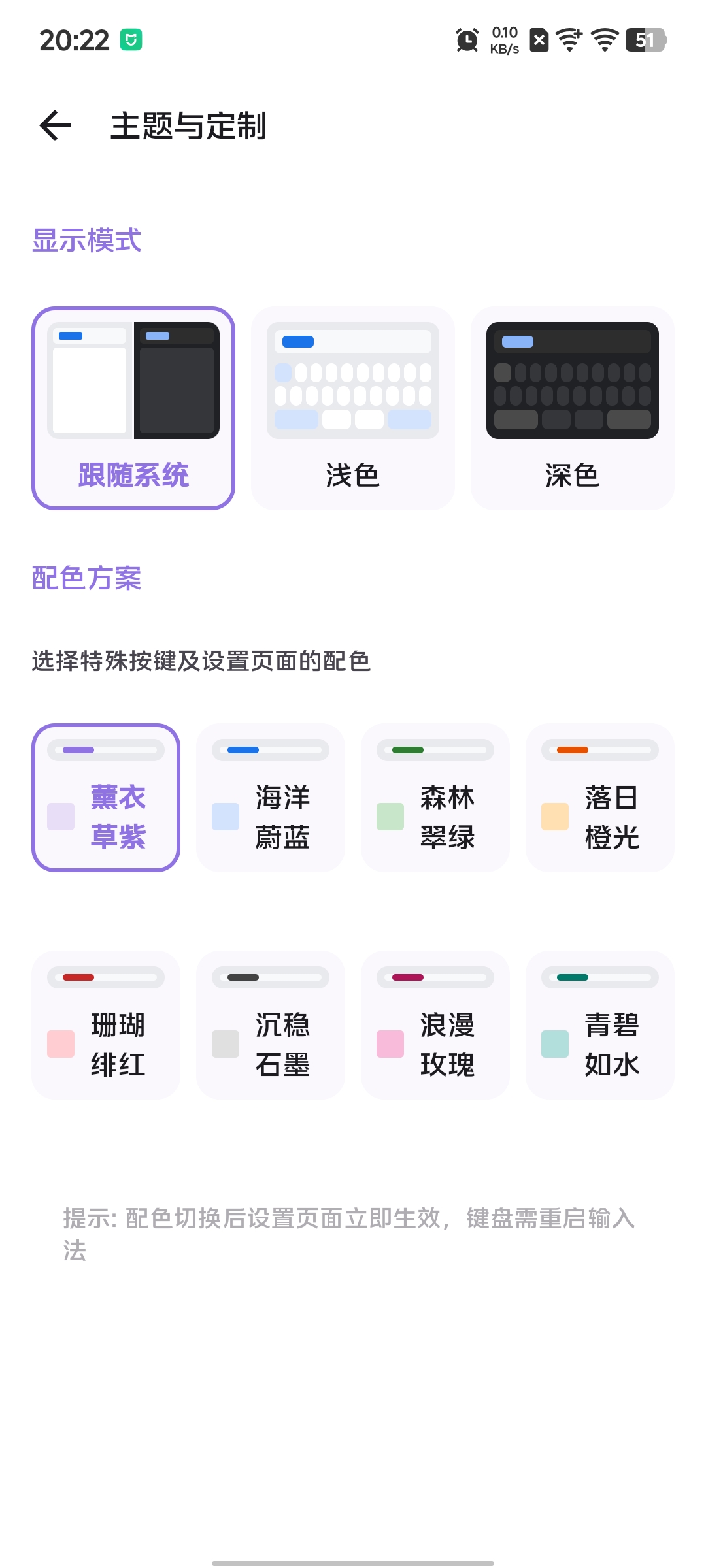
支持多种键盘配色方案:
- 浅色/深色模式切换
- 多种配色主题可选
- 特殊按键颜色定制
按键效果
可调节按键反馈:
- 按键音效 - 开关及音量调节 (0-100%)
- 振动反馈 - 开关及强度调节 (0-100%)
开启振动反馈后,符号/表情面板、菜单栏、候选栏按钮(工具栏、翻页、删词确认等)的非按键交互也会以相同强度振动。
设置说明
输入方案
内置方案
应用内置以下输入方案:
- 五笔86 - 纯五笔输入
- 五笔98 - 五笔98输入
- 五笔拼音 - 五笔+拼音混合输入
- 简体拼音 - 简体拼音输入
- 拼音九键(T9) - 九宫格拼音输入
- 简入繁出 - 五笔输入、繁体输出
- 手写输入 - 手写识别(需下载模型)
- 大写数字 - 数字输入
导入其他方案
除内置方案外,你可以自行导入第三方 Rime 方案包(如仓颉、雾凇拼音等):
- 从网上下载 Rime 方案包(
.zip或.tar.gz格式) - 在「设置」→「方案与词库」→「输入方案」中点击右上角菜单
- 选择「从文件选择」、「浏览器导入」或「网络导入」方式导入方案包
- 导入后在「未启用」列表中手动启用该方案
- 点击「部署方案」使更改生效
详细导入步骤请参考输入方案文档。
切换方案后需要点击「重载配置」或「部署方案」生效。
扩展
- 扩展商店 - 下载输入方案、模型、插件(含插件市场与模型市场)
- 插件管理 - 管理已安装的插件(启用/停用、配置、卸载、网络权限授权)
- 模型管理 - 管理本地下载的智能模型(查看、删除、检查更新)
主题与定制
- 显示模式 - 浅色或深色
- 配色方案 - 选择特殊按键的配色
切换主题后需要重启输入法生效。
按键效果
- 按键音 - 启用/禁用,调节音量
- 振动 - 启用/禁用,调节强度
显示底部按钮
- 开启后显示「收起键盘」和「切换输入法」按钮
- 部分系统自带这些功能,可关闭节省空间
常见问题
Q: 切换输入方案后没有生效?
A: 切换方案后,需要在输入法菜单中点击「重载配置」,重载配置需要等待几秒才会生效
Q: 主题切换后没有变化?
A: 主题切换需要重启输入法才能生效。可以切换到其他输入法再切回来,或重启设备。
Q: 为什么有些候选词没有显示编码?
A: 部分词条可能没有编码注释信息,这取决于 Rime 方案的配置。
技术支持
由于这是为我的个人习惯而开发的输入法,因此不会接受任何新功能上的 PR。